データのバックアップ
Notion内のデータは安全に保たれています。すべてのデータはクラウドに保存され、弊社サーバーには/pageに相当するページのコンテンツの1分ごとのバックアップが記録されています。とはいえ、データはお客様のものであるため、お客様ご自身でバックアップを簡単に作成し、情報を持ち運べるようにしています。
よくあるご質問(FAQ)に移動
プライバシーポリシーとセキュリティ対策についての詳細

備考:エンタープライズプランでドメインを検証するには、組織のオーナーである必要があります。
Notionのデータは常にクラウドにバックアップされますが、保管のためにエクスポートすることもできます。アップロードしたファイルとともに、すべてのページをHTML、マークダウン、またはCSV(データベースの場合)としてエクスポートすることもできます。
ビジネスプランまたはエンタープライズプランをご利用の場合は、ワークスペース全体をPDFにエクスポートできるため、法令遵守やコンプライアンス対応のデータバックアップに便利です。
備考: ワークスペースのコンテンツをPDFとしてエクスポートするオプションは廃止されます。この変更は、現在から2026年8月31日までの間に、ワークスペースへ段階的に適用されます。引き続き、ワークスペースのコンテンツをHTML、マークダウン、またはCSVファイルとしてエクスポートしたり、個別のページをPDFとしてエクスポートしたりすることは可能です。
他のユーザーのプライベートページなど、エクスポート実行者にアクセス権がないページはエクスポートされません。それらを今後のエクスポートに含めるため、エンタープライズプランのワークスペース管理者はコンテンツ検索を使用して、自分自身や他者に対象のページへのアクセス権を付与することができます。チームスペースの設定によっては、一部のコンテンツがエクスポートできない場合もあります。
エクスポートされたワークスペースの確認がしやすくなるよう、エクスポートにはサイトマップ(index.html)が含まれています。サイトマップのリスト項目は、HTMLおよびマークダウン形式でエクスポートされたページにローカルにリンクされています。
ワークスペースコンテンツのエクスポートは、次の方法で行います。
サイドバーの
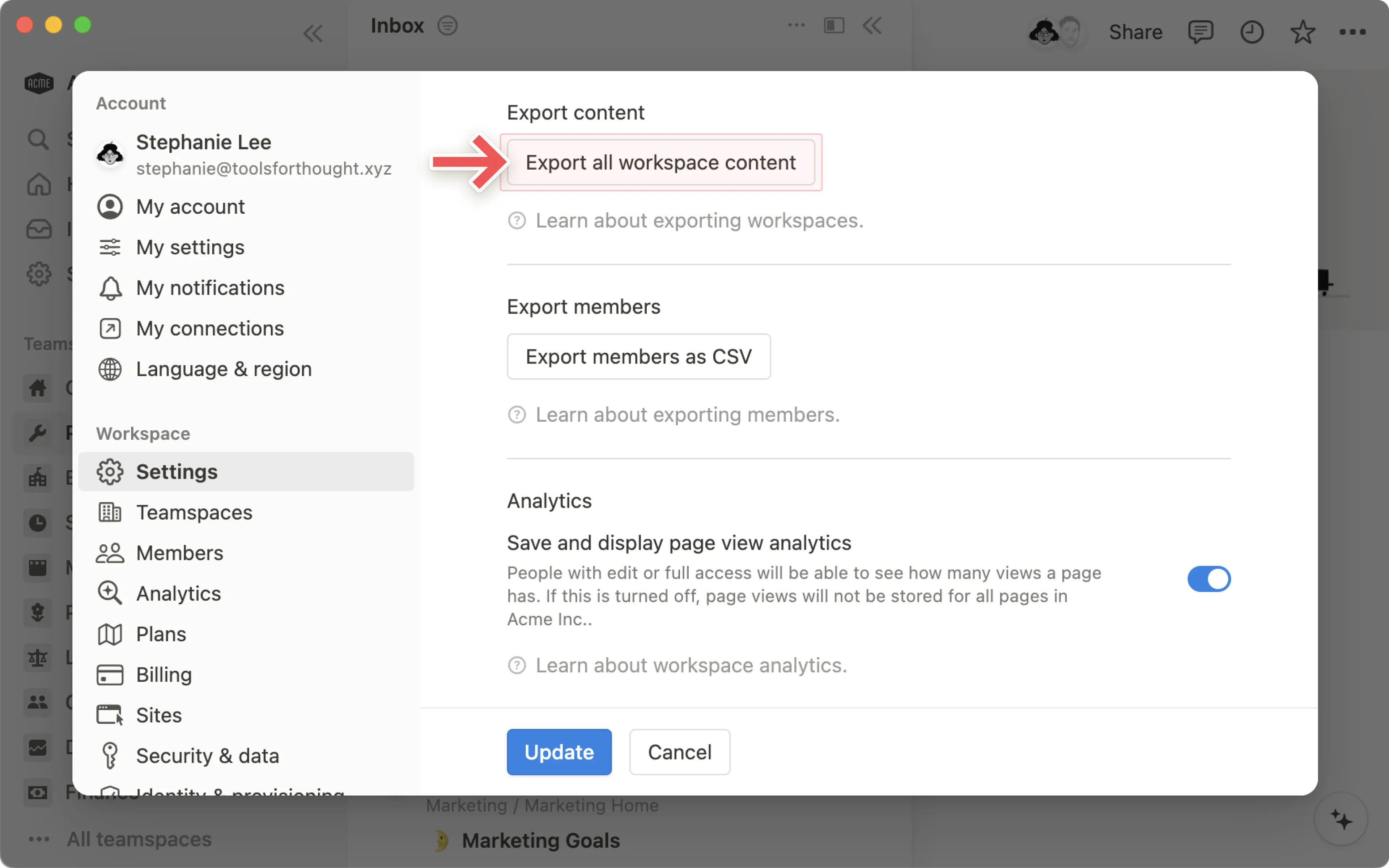
設定→一般の順にアクセスします。ワークスペースのすべてのコンテンツをエクスポートするを探してクリックします。ファイルをダウンロードするためのリンクが記載されたメールがNotionから届きます。このリンクの有効期限は7日間です。
備考:
ワークスペース全体のエクスポートは、デスクトップまたはWebでのみ実施できます。
エクスポートしたワークスペースコンテンツを再アップロードしても、ワークスペースを即座に再現することはできません。
備考: デフォルトでは、ゴミ箱内のページは30日間保持され、その後ゴミ箱から自動的に削除されます。エンタープライズプランのワークスペースオーナーは、これらの設定をカスタマイズできます。詳しくはこちらをご参照ください →
ページを復元するには、 ゴミ箱 に移動して該当するページを探し、その隣の曲線矢印のアイコンをクリックすると、ページがワークスペース内の最後にあった場所に復元されます。
数日前まで遡ってNotionページの過去バージョンの表示や復元ができます。対象の期間はプランによって異なります。更新履歴について詳しくはこちら →
ページやワークスペース、さらにはアカウント全体を誤って削除してしまったとしても、私たちがサポートします。データベースのバックアップを保持しているため、必要に応じて過去30日以内の任意の時点のページのスナップショットを復元できます。
デスクトップでは右下(モバイルではサイドバー内)の?をクリックして、Notion内からメッセージを送信してください。また、こともできます。
よくあるご質問(FAQ)
「ワークスペースのすべてのコンテンツをエクスポートする」ボタンをクリックしているのですが、エラーメッセージが出てしまいます。
「ワークスペースのすべてのコンテンツをエクスポートする」ボタンをクリックしているのですが、エラーメッセージが出てしまいます。
大規模なワークスペースでは、ワークスペースのすべてのコンテンツをエクスポート機能によるエクスポートが完了しないことがあります。
この問題の一時的な回避策として、少量ずつエクスポートする方法があります。
ワークスペースの最上位ページに移動します。
ページ右上の
•••ボタンをクリックし、エクスポートをクリックします(ワークスペースの管理者でない場合は、このオプションが表示されないことがあります)。エクスポート形式として
マークダウンとCSVまたはHTMLを選択し、サブページを含めるトグルをオンにします。ワークスペース内の他の重要な最上位ページについても、同様の手順を繰り返してください。
サーバーでは1分ごとにバックアップを保存しており、データの復旧もサポートできます。さらにサポートが必要な場合は、サポートにメッセージを送信をご利用ください。
自動バックアップのスケジュールを設定する方法はありますか?
自動バックアップのスケジュールを設定する方法はありますか?
現時点ではありませんが、弊社ではAPIを継続的にアップデートしているため、将来的にインテグレーションを通じて自動バックアップを実現できる可能性があります ⚙ ️ APIについて詳しくはこちら →
すべてのNotionコンテンツを違うアカウントに移行するにはどうすればよいですか?
すべてのNotionコンテンツを違うアカウントに移行するにはどうすればよいですか?
備考: 移動したコンテンツは新しいワークスペースに複製されますが、複製されたページには問題が発生する場合があります。詳細については、こちらをご参照ください。
移動したいコンテンツのあるワークスペースに紐づいているアカウントにログインします。
そこで、すべてのページを一つの最上位ページにまとめます。
このページを移動先アカウントのメールアドレスにフルアクセス権限で共有します。
移動先アカウントにログインし、ワークスペース切り替えメニューを開きます。
共有した最上位ページにアクセスします。
子ページをすべて選択し、
⋮⋮アイコンをクリックして別ページへ移動を選択します(備考: 移動できるのは子ぺージのみです。最上位ページを移動することはできません)。移動先のワークスペースを選択します。
これで、コンテンツの移行は完了です ✨
ゴミ箱を空にするにはどうすればよいですか?
ゴミ箱を空にするにはどうすればよいですか?
ゴミ箱を一度に完全に空にする方法はないため、ゴミ箱の中で個々のページを削除する必要があります。この操作をしない場合、ゴミ箱内のページは30日後に自動で完全に削除されます。
エンタープライズ プランのワークスペースオーナーは、これらの設定をカスタマイズできます。 詳しくはこちらをご覧ください →